Customer Connect
(แพลตฟอร์มรวมศูนย์การติดต่อลูกค้า)
เอกสารฉบับนี้ระบุข้อกำหนดของ Customer Connect ซึ่งเป็นแพลตฟอร์มรวมศูนย์การติดต่อลูกค้าหลายช่องทาง (Omnichannel) สำหรับพนักงาน CC / CS / PC โดยรวมช่องทาง LINE OA และ PBX (โทรศัพท์) ไว้ในหน้าจอเดียว พร้อมข้อมูลลูกค้า (Tier, Credit, Reward) และเชื่อมไปยังระบบสร้างคำสั่งซื้อ (Sale Agent) ได้โดยตรง
ระบบ Customer Connect อยู่ระหว่างการพัฒนา หน้าจอ Multi-Agent Interface ใน Mockup ปัจจุบันใช้ข้อมูล Mock เป็นหลัก การเชื่อมต่อจริงกับ LINE Messaging API และ PBX ยังต้องตรวจสอบเพิ่มเติม — UC ที่ระบุสถานะ "รอออกแบบ" เป็นส่วนที่ยังไม่ครบหรือยังไม่ทดสอบ End-to-End
Customer Connect = ระบบ (Omnichannel Platform) | CC (Contact Center) = ทีม/บุคคล ที่ใช้ระบบ Customer Connect — สองคำนี้ไม่ใช่คำเดียวกัน CS (Customer Service) และ PC (Product Consultant) ก็ใช้ระบบนี้ด้วยเช่นกัน
สารบัญ
- ข้อมูลเอกสารและการอนุมัติ
- วัตถุประสงค์เชิงธุรกิจ
- ขอบเขตของงาน (In / Out of Scope)
- ผู้มีส่วนได้ส่วนเสียและบทบาทผู้ใช้งาน
- สถานะปัจจุบัน (As-Is)
- กระบวนการในอนาคต (To-Be)
- ข้อกำหนดเชิงหน้าที่ — กรณีการใช้งาน (Use Cases)
- UC-CC-001 พนักงานเปิด Customer Connect และตั้งค่าสถานะ Agent
- UC-CC-002 ดูรายชื่อ Contact ที่ Active ทุกช่องทาง
- UC-CC-003 ค้นหาลูกค้าจาก Sidebar
- UC-CC-004 รับสายเข้า PBX (Incoming Call)
- UC-CC-005 รับและตอบแชท LINE OA
- UC-CC-006 ใช้ Quick Reply ตอบลูกค้าอย่างรวดเร็ว
- UC-CC-007 ดูข้อมูลลูกค้าครบทั้ง Profile ขณะคุย
- UC-CC-008 สร้างคำสั่งซื้อ / ใบเสนอราคา ขณะคุยกับลูกค้า
- UC-CC-009 โอนการสนทนาระหว่าง Agent (Transfer)
- UC-CC-010 บันทึก Session Note ระหว่างคุย
- UC-CC-011 ปิดการสนทนา (Close Conversation) + จบ Session
- UC-CC-012 ใช้คะแนนแลกของรางวัลแทนลูกค้า
- การออกแบบประสบการณ์ผู้ใช้ (Screen Inventory)
- กฎเกณฑ์เชิงธุรกิจ
- การเชื่อมต่อระบบภายนอก (Integration)
- การออกแบบข้อมูลและข้อมูลหลัก (Data & Master)
- ความปลอดภัยและสิทธิ์การเข้าถึง (Security & RBAC)
- ข้อกำหนดเชิงคุณภาพ (NFR)
- รายงานและแดชบอร์ด (Reports)
- ข้อกำหนดการโอนย้ายข้อมูล (Migration)
- สมมติฐานและข้อจำกัด
- เกณฑ์การยอมรับผลงาน
- ประเด็นเปิดและความเสี่ยง
ภาพรวมหน้าจอ Customer Connect
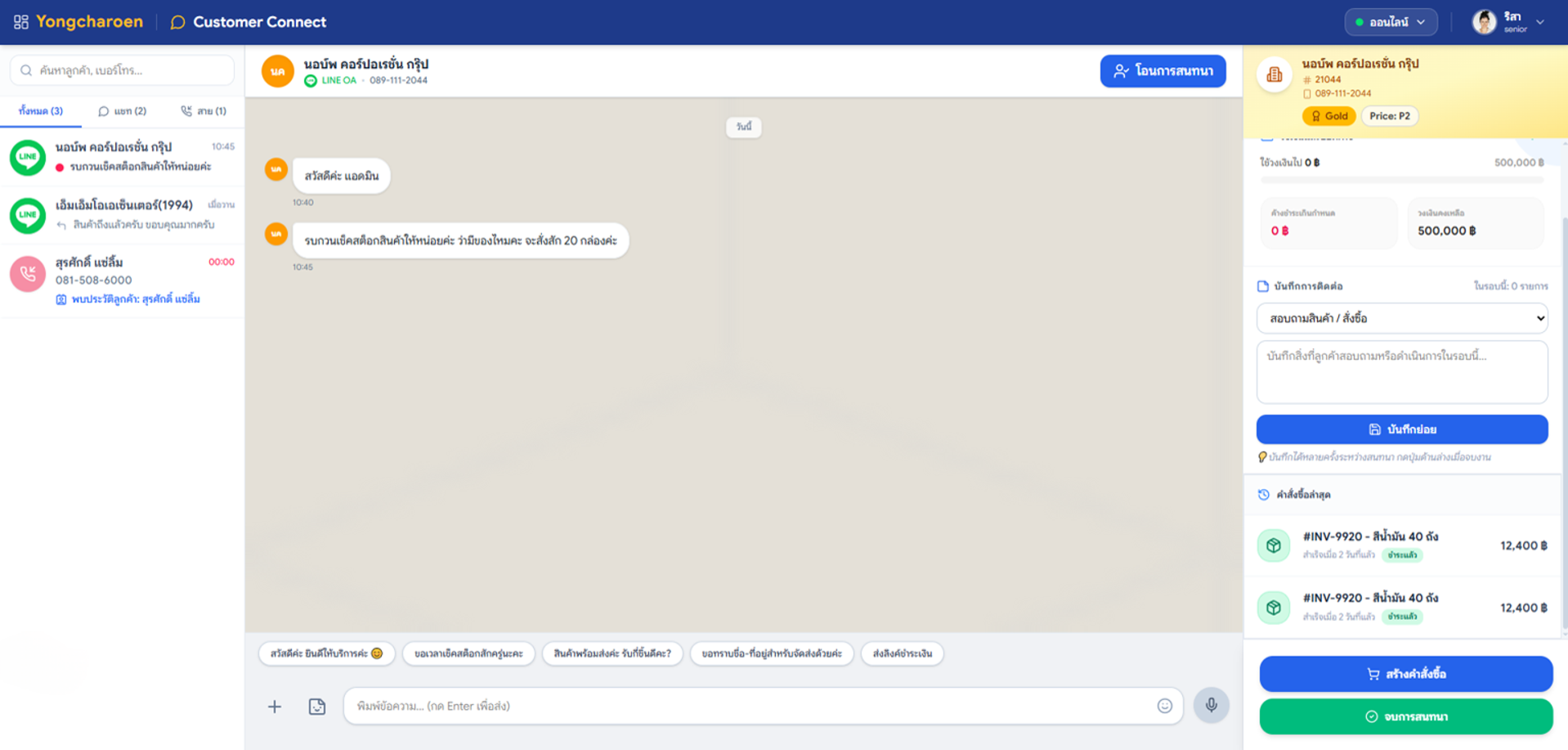
สรุปกรณีการใช้งาน (Use Case Catalog)
| # | รหัส UC | ชื่อ | ผู้ใช้งานหลัก | กฎที่เกี่ยวข้อง | สถานะ |
|---|---|---|---|---|---|
| 1 | UC-CC-001 | พนักงานเปิด Customer Connect และตั้งค่าสถานะ Agent | CC / CS / PC | — | ยืนยัน |
| 2 | UC-CC-002 | ดูรายชื่อ Contact ที่ Active ทุกช่องทาง | CC / CS / PC | CH-02, CH-04 | ยืนยัน |
| 3 | UC-CC-003 | ค้นหาลูกค้าจาก Sidebar | CC / CS / PC | CC-05 | ยืนยัน |
| 4 | UC-CC-004 | รับสายเข้า PBX (Incoming Call) | CC / CS | — | รอออกแบบ |
| 5 | UC-CC-005 | รับและตอบแชท LINE OA | CC / CS / PC | — | ยืนยัน |
| 6 | UC-CC-006 | ใช้ Quick Reply ตอบลูกค้า | CC / CS / PC | — | ยืนยัน |
| 7 | UC-CC-007 | ดูข้อมูลลูกค้าครบทั้ง Profile ขณะคุย | CC / CS / PC | CC-05, C-01 | ยืนยัน |
| 8 | UC-CC-008 | สร้างคำสั่งซื้อ / ใบเสนอราคา ขณะคุย | CC / CS / PC | CH-02, SO-05 | ยืนยัน |
| 9 | UC-CC-009 | โอนการสนทนาระหว่าง Agent (Transfer) | CC / CS / PC | — | ยืนยัน |
| 10 | UC-CC-010 | บันทึก Session Note ระหว่างคุย | CC / CS / PC | — | ยืนยัน |
| 11 | UC-CC-011 | ปิดการสนทนา + จบ Session | CC / CS / PC | — | ยืนยัน |
| 12 | UC-CC-012 | ใช้คะแนนแลกของรางวัลแทนลูกค้า | CC / CS / PC | PT-04, PT-06 | รอออกแบบ |
1. ข้อมูลเอกสารและการอนุมัติ
1.1 ผู้อนุมัติเอกสาร
| บทบาท | ชื่อ | หน่วยงาน | ลายเซ็น | วันที่ |
|---|---|---|---|---|
| หัวหน้าฝ่ายลูกค้าสัมพันธ์ | รอยืนยัน | YSC | ||
| หัวหน้าฝ่ายไอที | รอยืนยัน | YSC | ||
| ผู้พัฒนาระบบ | รอยืนยัน | Adeptio |
2. วัตถุประสงค์เชิงธุรกิจ
Customer Connect เป็นแพลตฟอร์ม Omnichannel ที่รวมการสื่อสารกับลูกค้าทุกช่องทางไว้ในหน้าจอเดียว เพื่อให้พนักงาน CC / CS / PC สามารถ:
- รับเรื่องลูกค้าจากหลายช่องทาง โดยไม่ต้องสลับโปรแกรม (LINE OA + PBX)
- เห็นข้อมูลลูกค้าครบในหน้าจอเดียว — ระดับ Tier, วงเงินเครดิต, คะแนนสะสม, ของรางวัล, สินค้าที่ซื้อประจำ
- สร้างคำสั่งซื้อ / ใบเสนอราคา ขณะคุยกับลูกค้า โดยไม่ต้องสลับหน้าจอ (เชื่อมกับ Sale Agent)
- โอนสาย / โอนแชท ระหว่าง Agent ภายในทีมได้ง่าย พร้อมส่งข้อมูลลูกค้าและประวัติการคุย
- บันทึกประวัติการให้บริการ เก็บ Session Note ทุกครั้ง เพื่อการต่อยอดในครั้งถัดไป
- วัดผลการทำงาน ของพนักงาน Agent แต่ละคน (จำนวนสาย/แชท, เวลาตอบสนอง, การปิดเคส)
2.1 ตัวชี้วัดความสำเร็จ (KPI)
| ตัวชี้วัด | เป้าหมายปีแรก |
|---|---|
| เวลาเฉลี่ยตอบลูกค้า (First Response Time) | < 3 นาที |
| เวลาเฉลี่ยปิดเคส (Average Handling Time) | รอยืนยัน |
| อัตราการสร้างคำสั่งซื้อจากการแชท (Conversion Rate) | รอยืนยัน |
| อัตราความพึงพอใจของลูกค้า (CSAT) | รอยืนยัน |
3. ขอบเขตของงาน
| อยู่ในขอบเขต (In Scope) | อยู่นอกขอบเขต (Out of Scope) |
|---|---|
| หน้าจอ Multi-Agent Interface (3-Column Layout) | การพัฒนา AI Chatbot ตอบอัตโนมัติ (ดูเฟสถัดไป) |
| รวมช่องทาง LINE OA + PBX (โทรศัพท์) | การรวมช่องทาง Email / Facebook Messenger / Web Chat (ดูเฟสถัดไป) |
| Agent Status (Available / Busy / Away / Offline) | ระบบ IVR (Interactive Voice Response) แยกเส้นทางสาย |
| การโอนสาย / โอนแชท ระหว่าง Agent | การบันทึกเสียงสนทนา (Call Recording — ต้องตรวจสอบ Compliance) |
| การ์ดข้อมูลลูกค้า (Tier, Credit, Reward, Spending) | การจัดการ Workforce / Shift Schedule ของ Agent |
| เชื่อมไปยัง Sale Agent เพื่อสร้างคำสั่งซื้อ / ใบเสนอราคา | การประมวลผล Sentiment / NLP จากข้อความ |
| Quick Reply (ข้อความสำเร็จรูป) | การ Auto-Distribute เคสตาม Skill Routing |
| Session Note + Session Timeline | การจัดการ Knowledge Base / FAQ |
| ปิดการสนทนา + จบ Session | — |
| การค้นหาลูกค้าจาก Sidebar | — |
4. ผู้มีส่วนได้ส่วนเสียและบทบาทผู้ใช้งาน
| บทบาท | คำอธิบาย | การเข้าถึง |
|---|---|---|
| CC (Contact Center) | พนักงานรับสายโทรศัพท์และตอบแชท เน้นเรื่องสั่งซื้อ/สอบถามทั่วไป | Full Access (รับสาย/แชท, สร้าง SO, โอนสาย) |
| CS (Customer Service) | พนักงานบริการลูกค้าหลังการขาย เน้นเรื่องร้องเรียน/ติดตามคำสั่งซื้อ | Full Access เหมือน CC + ดูประวัติเคส |
| PC (Product Consultant) | ที่ปรึกษาผลิตภัณฑ์ ดูแลลูกค้ารายใหญ่ B2B | Full Access + ดูข้อมูลเครดิต/วงเงินลูกค้า |
| หัวหน้าทีม (Team Lead) | หัวหน้าฝ่ายลูกค้าสัมพันธ์ ดูแลภาพรวม + รับโอนสายเคสยาก | Full Access + Dashboard ดูสถานะทีม |
| ผู้ดูแลระบบ (Admin) | ตั้งค่า Agent Account, Permission, Quick Reply Template, PBX Extension | Backoffice Settings |
5. สถานะปัจจุบัน (As-Is)
- พนักงาน CC ใช้ LINE OA Manager ตอบแชทลูกค้า + ระบบ PBX แยกต่างหาก สำหรับรับสาย
- ข้อมูลลูกค้าอยู่ในหลายระบบ — ต้องสลับโปรแกรมเพื่อดู Tier / วงเงิน / ประวัติ
- การสร้างคำสั่งซื้อต้องบันทึกในกระดาษหรือ Excel แล้วส่งต่อคนคีย์ระบบ
- การโอนสาย / โอนแชท ระหว่างพนักงานทำผ่านการบอกปากเปล่า ไม่มีระบบ Track
- ไม่มีการบันทึก Session Note อย่างเป็นระบบ
6. กระบวนการในอนาคต (To-Be)
โครงสร้างหน้าจอ Multi-Agent Interface
กระบวนการรับเรื่องลูกค้า (ครอบคลุมหลายช่องทาง)
7. ข้อกำหนดเชิงหน้าที่ — กรณีการใช้งาน
พนักงาน CC / CS / PC เข้าใช้งานระบบ Customer Connect และตั้งค่าสถานะการทำงานของตนเอง (Available / Busy / Away / Offline) เพื่อให้ระบบกระจายเคสไปยังพนักงานที่พร้อมรับเท่านั้น
- พนักงานล็อกอินเข้าระบบ Backoffice ของ YSC ด้วยบัญชีพนักงาน (CC / CS / PC)
- เลือกเมนู Customer Connect จากแถบนำทาง
- ระบบเปิดหน้า Multi-Agent Interface แสดง 3 คอลัมน์
- แถบบนแสดง Profile ของพนักงาน + ปุ่มเลือกสถานะ "Available" เป็นค่าเริ่มต้น
- พนักงานสามารถเปลี่ยนเป็น Busy / Away / Offline ได้ตลอดเวลา
- ระบบบันทึก Log การเปลี่ยนสถานะเพื่อใช้ในการวัดเวลาทำงาน
Agent ดูรายชื่อลูกค้าที่กำลังติดต่อมาผ่านช่องทาง LINE OA และ PBX ใน Sidebar เดียวกัน เพื่อจัดลำดับและรับเรื่อง
- ระบบแสดง Sidebar ซ้ายมือพร้อมรายชื่อ Contact ทั้งหมดที่ Active
- แต่ละ Contact แสดง: รูป Avatar + ชื่อลูกค้า + ป้ายระดับ Tier + ป้ายช่องทาง (สีเขียว LINE / สีเหลือง PBX) + ข้อความล่าสุด + เวลาที่ติดต่อเข้ามา + จำนวนข้อความที่ยังไม่อ่าน
- Contact ใหม่หรือมีข้อความใหม่จะอยู่ด้านบนสุด
- Agent คลิก Contact ใดเพื่อเปิดบทสนทนาในคอลัมน์กลาง
- ระบบ Mark as Read อัตโนมัติเมื่อเปิดดู
Agent ค้นหาลูกค้าจาก Sidebar ด้วยชื่อ / เบอร์โทรศัพท์ เพื่อเริ่มบทสนทนาใหม่หรือดูประวัติเคส
- Agent คลิกในช่องค้นหา "ค้นหาลูกค้า, เบอร์โทร..." ที่ด้านบนของ Sidebar
- กรอกคำค้น (ชื่อ / เบอร์โทร / Customer ID)
- ระบบกรองรายการ Contact แสดงเฉพาะที่ตรงกับคำค้น
- Agent คลิก Contact ที่ต้องการเพื่อเปิดเคสใหม่
- หากไม่พบในรายชื่อ Active ระบบเปิด Modal "ค้นหาในฐานข้อมูลลูกค้า" และเริ่มเคสใหม่ CC-05
Agent รับสายลูกค้าที่โทรเข้าผ่านระบบ PBX โดยระบบแสดงข้อมูลลูกค้าทันทีจากเบอร์โทร (Caller ID Lookup)
- Agent ตั้งสถานะเป็น "Available" (UC-CC-001)
- ระบบเชื่อมต่อกับ PBX ของบริษัทเรียบร้อย
- ลูกค้าโทรเข้าเบอร์ของบริษัท
- PBX กระจายสายไปยัง Agent ที่ Available
- Customer Connect แสดง Notification "📞 สายเข้าจาก [ชื่อลูกค้า]" + ข้อมูลลูกค้าจาก Caller ID Lookup
- Agent กด "รับสาย" หรือ "ปฏิเสธ"
- กรณีรับสาย — ระบบเพิ่ม Contact ใหม่ใน Sidebar (ถ้ายังไม่มี) + เริ่มจับเวลาสนทนา (PBX Timer)
- หน้าจอเปลี่ยนเป็น Call View: Avatar กลางจอ + ปุ่ม "วางสาย" สีแดง
- ระหว่างคุย Agent สามารถดู Customer Profile ทางขวา + บันทึก Session Note ระหว่างคุยได้
การเชื่อมต่อ PBX จริงยังต้องตรวจสอบรุ่น/Brand ของระบบ PBX ที่บริษัทใช้ และเลือก SIP / Webhook Protocol ที่เหมาะสม
Agent อ่านและตอบแชทลูกค้าผ่าน LINE OA โดยข้อความจะแสดงเรียงตามเวลา และข้อความที่ส่งจะถูกบันทึกประวัติไว้ในระบบ
- Agent คลิก Contact ของลูกค้าจาก Sidebar
- หน้าจอกลางแสดง Chat Panel พร้อม Header: ชื่อลูกค้า + ป้าย "LINE OA" (สีเขียว) + เบอร์โทร + ปุ่ม "โอนการสนทนา"
- ข้อความเก่าและใหม่เรียงจากเก่า→ใหม่ พื้นหลังลายเหมือน LINE/WhatsApp
- ข้อความของลูกค้า = bubble ขาวซ้ายมือ + Avatar | ข้อความของ Agent = bubble เขียวขวามือ + ชื่อพนักงาน + เครื่องหมาย ✓✓ สีฟ้า
- มี System Message สีดำกลางจอแสดง Event เช่น "Agent X รับเคส"
- Agent พิมพ์ข้อความในช่องด้านล่าง กด Enter หรือปุ่ม Send
- ระบบส่งข้อความผ่าน LINE Messaging API และบันทึกในประวัติแชท
Agent ใช้ข้อความสำเร็จรูป (Quick Reply) เพื่อตอบลูกค้าได้รวดเร็ว ลดเวลาในการพิมพ์ข้อความซ้ำๆ
- ระบบแสดง Quick Reply Chips เป็นแถบยาวเหนือช่องพิมพ์ข้อความ
- ตัวอย่างข้อความ: "สวัสดีค่ะ", "รบกวนรอสักครู่นะคะ", "มีอะไรให้ช่วยเหลือเพิ่มเติมไหมคะ", "ขอบคุณค่ะ", "โอนสายให้ฝ่ายที่เกี่ยวข้องนะคะ"
- Agent คลิก chip ที่ต้องการ → ข้อความนั้นถูกส่งทันที
- หรือ Agent สามารถแก้ไขก่อนส่งได้ (ถ้าข้อความปรากฏในช่องพิมพ์)
Agent ดูข้อมูลลูกค้าครบในหน้าจอเดียวขณะสนทนา ลดเวลาในการสลับโปรแกรม
- เมื่อ Agent เปิดเคส ระบบดึง Customer Profile แสดงในคอลัมน์ขวา
- แสดงข้อมูล:
- ชื่อลูกค้า + ประเภท (B2B / B2C)
- Member Tier (Coronet / Diamond / Platinum / Gold / Silver / Member / Prospect)
- Price Tier (P1-P5)
- Credit Information — Credit Limit + Credit Used (สำหรับลูกค้า B2B) C-01
- Reward Points — คะแนนสะสมปัจจุบัน
- Spending Tier — ยอดซื้อสะสมปีปฏิทิน
- Top Reward Products — ของรางวัลที่ลูกค้ามักแลก
- มีปุ่ม Action ด้านล่าง: "สร้างใบเสนอราคา", "สร้างคำสั่งซื้อ" (สีน้ำเงิน), "ใช้คะแนนแลก" (สีเขียว)
Agent กดปุ่มสร้างคำสั่งซื้อหรือใบเสนอราคาขณะคุยกับลูกค้า โดยไม่ต้องสลับหน้าจอ — ระบบเชื่อมไปยังหน้าจอสร้างคำสั่งซื้อของ Sale Agent
- Agent กดปุ่ม "สร้างคำสั่งซื้อ" หรือ "สร้างใบเสนอราคา" ใน Customer Profile Panel
- ระบบเปิด หน้าจอสร้างคำสั่งซื้อ (CreateOrder) หรือ หน้าจอสร้างใบเสนอราคา (CreateQuote) พร้อม Customer ID ที่เปิดอยู่
- Agent สร้าง SO / Quotation ตาม Flow ใน ysc_saleagent_brd.html
- เมื่อบันทึก SO/QT แล้ว ระบบกลับมาที่ Customer Connect และส่งข้อความใน Chat อัตโนมัติว่า "✅ สร้าง SO เลขที่ [SO-XXX] เรียบร้อย"
- ระบบบันทึก Channel = "backoffice" และ Sub-channel = role ของ Agent (CC / CS / PC) SO-05
ดูรายละเอียดเต็มใน ysc_saleagent_brd.html UC-SA-003, UC-SA-005
Agent โอนเคสที่กำลังคุยอยู่ให้ Agent คนอื่นหรือฝ่ายอื่น พร้อมส่งข้อมูลลูกค้าและประวัติการคุยทั้งหมดต่อ
- Agent กดปุ่ม "โอนการสนทนา" ที่ Header ของ Chat Panel
- ระบบเปิด Transfer Modal แสดงรายชื่อ Agent ที่ Available + Department
- Agent เลือกผู้รับ + ระบุเหตุผล (Required)
- กด "ส่งคำขอโอน"
- ฝั่งผู้รับเห็น Notification "📞 สายโอนเข้า — Transfer" ที่กลางหน้าจอบน พร้อมข้อมูลลูกค้า + ป้าย Tier + เหตุผล
- ผู้รับกด "รับสาย" หรือ "ปฏิเสธ"
- กรณีรับ — ระบบเพิ่ม Contact ในฝั่งผู้รับ + ลบจาก Sidebar ของผู้โอน + ส่ง System Message ในแชทว่า "ถูกโอนจาก [ผู้โอน] ไปยัง [ผู้รับ]"
- กรณีปฏิเสธ — เคสกลับมาที่ผู้โอน + Notification แจ้งผู้โอน
Agent บันทึกข้อมูลสำคัญระหว่างคุยกับลูกค้า (เช่น สิ่งที่ตกลงกัน, จุดที่ลูกค้าไม่พอใจ) สามารถบันทึกได้หลายครั้งในรอบสนทนาเดียว
- Agent เปิด Session Note Form จาก Customer Profile Panel หรือ Chat Header
- กรอก Note พร้อม Category (Inquiry / Complaint / Sales / Follow-up)
- กดบันทึก → Note ถูกเพิ่มใน Session Timeline พร้อม Timestamp + Agent ID
- Agent สามารถเพิ่ม Note ใหม่ได้หลายครั้งระหว่างการสนทนาเดียว (เช่น เริ่ม, กลาง, จบ)
- Note ทั้งหมดถูกผูกกับ Customer ID + Session ID เพื่อค้นย้อนหลังได้
Agent ปิดเคสที่จบแล้ว — บันทึกผลลัพธ์ และล้าง Contact ออกจาก Sidebar เพื่อจัดการเคสใหม่
- Agent กดปุ่ม "วางสาย" (สำหรับ PBX) หรือ "ปิดเคส" (สำหรับ LINE)
- ระบบเปิด Close Conversation Modal
- Agent เลือกผลลัพธ์: "ขายสำเร็จ" / "Inquiry ทั่วไป" / "ร้องเรียน" / "โอนต่อ" / "Follow-up"
- กรอก Final Note + เลือก Tag (Optional)
- กด "บันทึก + ปิดเคส"
- ระบบลบ Contact จาก Sidebar + บันทึก End-of-Session Log + ตั้ง Agent Status กลับเป็น Available
- หากต้องการ Follow-up — ระบบสร้าง Task ใน Backoffice ผูกกับ Customer ID
Agent ใช้คะแนนสะสมแลกของรางวัลแทนลูกค้า (สำหรับลูกค้าที่ไม่สะดวกทำเอง) โดยมีระบบยืนยันตัวตนเพื่อความปลอดภัย
- Agent กดปุ่ม "ใช้คะแนนแลก" (สีเขียว) ใน Customer Profile Panel
- ระบบเปิด Modal แสดงคะแนนสะสม + รายการของรางวัลที่แลกได้
- Agent เลือกของรางวัล + จำนวน
- ระบบส่ง OTP ไปยังอีเมลของลูกค้า PT-06
- ลูกค้าแจ้ง OTP ที่ได้รับให้ Agent ทาง LINE / โทรศัพท์
- Agent กรอก OTP → ระบบยืนยัน + หักคะแนน + สร้างใบสั่งของรางวัล
- ส่ง System Message ในแชทว่า "✅ แลกของรางวัล [ชื่อ] เรียบร้อย จะจัดส่งพร้อมคำสั่งซื้อใบถัดไป"
PT-04 จ่าย Point หลังออก Invoice | PT-06 Redeem Points ต้องยืนยัน OTP เสมอ
Flow นี้ต้องตรวจสอบ Compliance กับฝ่ายการตลาดและฝ่ายกฎหมาย — Agent ทำธุรกรรมแทนลูกค้าโดย OTP เป็น Safety Net
8. การออกแบบประสบการณ์ผู้ใช้ (Screen Inventory)
| ชื่อหน้าจอ | ไฟล์ Mockup | UC ที่ใช้ | หมายเหตุ |
|---|---|---|---|
| Customer Connect — ภาพรวม 3-Column | cc_01_overview.png | UC-CC-001, 005, 007 | หน้าจอหลัก Multi-Agent Interface |
| Sidebar รายชื่อ Contact | รอ Screenshot | UC-CC-002 | คอลัมน์ซ้าย — Contact List + Channel Badge |
| Search Box | รอ Screenshot | UC-CC-003 | ช่องค้นหาด้านบน Sidebar |
| Incoming Call Notification | รอ Screenshot | UC-CC-004 | Modal กลางจอบนเมื่อมีสายเข้า |
| Chat Panel + Quick Reply | cc_01_overview.png | UC-CC-005, 006 | คอลัมน์กลาง — แชท + Quick Reply Chips |
| Customer Profile Panel | cc_01_overview.png | UC-CC-007 | คอลัมน์ขวา — Tier, Credit, Reward, ปุ่ม Action |
| Transfer Modal | รอ Screenshot | UC-CC-009 | เลือก Agent ผู้รับโอน |
| Session Note Form + Timeline | รอ Screenshot | UC-CC-010 | บันทึก Note ระหว่างคุย |
| Close Conversation Modal | รอ Screenshot | UC-CC-011 | เลือกผลลัพธ์ + ปิดเคส |
| Redeem Points Modal | รอออกแบบ | UC-CC-012 | แลกของรางวัลด้วย OTP |
9. กฎเกณฑ์เชิงธุรกิจ
| รหัสกฎ | คำอธิบาย | UC ที่อ้างอิง |
|---|---|---|
| CH-02 | Agent (CC, CS, Sales) สั่งซื้อแทนลูกค้า — Channel = "backoffice" | UC-CC-008 |
| CH-04 | Sub-channel (CC / CS / PC) ใช้สำหรับ Filter Report แยกช่องทาง | UC-CC-002, UC-CC-008 |
| CC-05 | CC ดู Top 10 สินค้าที่ลูกค้าซื้อประจำ | UC-CC-003, UC-CC-007 |
| C-01 | ตัดวงเงินเครดิตตั้งแต่เปิด SO (ไม่รอชำระ) | UC-CC-007, UC-CC-008 |
| SO-05 | SO ทุกใบต้องระบุ Channel | UC-CC-008 |
| PT-01 | ฿1,500 = 1 Point | UC-CC-007 |
| PT-04 | จ่าย Point ให้ลูกค้าหลังออก Invoice สำเร็จเท่านั้น | UC-CC-012 |
| PT-06 | Redeem Points ต้องยืนยัน OTP ก่อนเสมอ | UC-CC-012 |
10. การเชื่อมต่อระบบภายนอก
| ระบบ | วัตถุประสงค์ | โปรโตคอล | หมายเหตุ |
|---|---|---|---|
| LINE Messaging API | รับ/ส่งข้อความแชท + Webhook Event | HTTPS REST + Webhook | ใช้ Channel Access Token ของ LINE OA |
| PBX System | รับ/วางสาย + Caller ID Lookup + Transfer | SIP / WebRTC [รอยืนยัน Brand] | ต้องตรวจสอบรุ่นและ Protocol ของ PBX ที่บริษัทใช้ |
| Backoffice OMS | สร้าง SO / Quotation จากปุ่มใน Customer Profile | API ภายใน | เปิดหน้า CreateOrder / CreateQuote |
| Customer Master Data | ดึง Profile, Tier, Credit, Spending | API ภายใน | Real-time lookup |
| Loyalty / Reward System | ดู Points + แลกของรางวัล | API ภายใน | OTP สำหรับการแลก |
| Email Service (OTP) | ส่ง OTP สำหรับ Redeem Points | SMTP / Transactional Email | — |
11. การออกแบบข้อมูลและข้อมูลหลัก
| Entity | Field สำคัญ | หมายเหตุ |
|---|---|---|
| Agent | agentId, name, shortName, role (CC/CS/PC), avatar, status | มี Agent Status สลับได้ Real-time |
| Conversation | conversationId, customerId, channel (LINE/PBX), assignedAgentId, status, startedAt, closedAt | 1 Conversation ต่อ 1 รอบสนทนา |
| Message | messageId, conversationId, sender (agent/customer/system), text, agentId, time | เก็บประวัติแชททุกข้อความ |
| SessionLog | sessionLogId, conversationId, agentId, note, category, timestamp | บันทึก Note หลายครั้งต่อ Conversation |
| TransferLog | transferId, fromAgentId, toAgentId, reason, timestamp, accepted | Audit Trail การโอนสาย |
| QuickReply | quickReplyId, text, category, sortOrder | Template สำเร็จรูป จัดการใน Backoffice |
12. ความปลอดภัยและสิทธิ์การเข้าถึง
- เฉพาะพนักงานที่มี Role CC / CS / PC / Team Lead เข้าถึง Customer Connect ได้
- Customer Profile แสดงเฉพาะข้อมูลที่ Agent มีสิทธิ์ดู (เช่น Credit Limit อาจจำกัดเฉพาะ PC / Team Lead)
- การโอน Session — Agent ผู้รับต้อง Accept ก่อนข้อมูลถูกแสดง
- OTP สำหรับ Redeem Points ส่งไปยังอีเมลของลูกค้าเท่านั้น Agent ไม่เห็น
- ประวัติแชทและ Session Note เก็บใน Audit Log — ผู้ดูแลสามารถ Query เพื่อตรวจสอบกรณีร้องเรียน
- Channel Access Token ของ LINE OA และ PBX Credentials เก็บใน Secret Manager
13. ข้อกำหนดเชิงคุณภาพ (NFR)
| ด้าน | เป้าหมาย |
|---|---|
| เวลาเปิดหน้าจอ Customer Connect | < 2 วินาที |
| เวลาแสดงข้อความใหม่จาก LINE | < 3 วินาที |
| เวลาแสดง Notification สายเข้า | < 1 วินาทีจาก PBX Ring |
| เวลาดึง Customer Profile | < 2 วินาที |
| Concurrent Agents | รองรับ > 20 Agent พร้อมกัน |
| Availability | 99.5% ในชั่วโมงทำการ |
14. รายงานและแดชบอร์ด
- Agent Performance — จำนวนเคส, เวลาเฉลี่ยตอบสนอง, เวลาเฉลี่ยปิดเคส, Conversion Rate รายคน
- Channel Distribution — สัดส่วนเคสจาก LINE vs PBX
- Topic Distribution — สัดส่วนเคสตามประเภท (Inquiry / Complaint / Sales)
- Transfer Rate — อัตราการโอนสาย (เป้าหมาย: ต่ำ — แสดงว่า Agent คนแรกจัดการได้)
- SLA Compliance — เคสที่ตอบทันใน 3 นาทีแรก
15. การโอนย้ายข้อมูล
- ประวัติแชท LINE OA เก่าจาก LINE OA Manager — Manual export ตามต้องการ (ไม่ Auto-Migrate)
- ข้อมูลพนักงาน Agent — Import จาก HR System ของบริษัท
- Quick Reply Template — Migrate จากเอกสาร/ Excel ของฝ่าย CC
16. สมมติฐานและข้อจำกัด
- สมมติฐาน — บริษัทใช้ระบบ PBX ที่รองรับ SIP หรือ Webhook (รอยืนยัน Brand/Model)
- สมมติฐาน — LINE OA Channel Access Token จะถูกแบ่งปันกับ Adeptio Platform เพื่อรับ Webhook
- ข้อจำกัด — ไม่รองรับการบันทึกเสียงสนทนา (Call Recording) ในเฟสปัจจุบัน (ต้องตรวจ Compliance)
- ข้อจำกัด — Email / Facebook Messenger / Web Chat ยังไม่อยู่ในเฟสนี้
- ข้อจำกัด — ไม่มี AI Auto-Reply / Intent Detection
17. เกณฑ์การยอมรับผลงาน
- พนักงาน CC / CS / PC สามารถ Login และเปลี่ยน Status ได้ปกติ
- รับและตอบแชท LINE OA ได้แบบ Real-time
- รับสายเข้า PBX ได้และแสดงข้อมูลลูกค้าทันที (เมื่อ PBX Integration เสร็จสมบูรณ์)
- โอนสาย/แชทระหว่าง Agent ได้พร้อมประวัติ
- สร้าง SO / Quotation จาก Customer Connect ได้โดยเชื่อมไป Sale Agent
- บันทึก Session Note หลายครั้งและค้นย้อนหลังได้
- ปิดเคสและกรอกผลลัพธ์ครบ
18. ประเด็นเปิดและความเสี่ยง
| รหัส | ประเด็น/ความเสี่ยง | ผลกระทบ | แนวทาง |
|---|---|---|---|
| Q-CC-001 | ยังไม่ทราบ Brand / Protocol ของระบบ PBX ที่บริษัทใช้ | UC-CC-004 (Incoming Call) ออกแบบ Flow ละเอียดไม่ได้ | นัด IT ของ YSC เพื่อยืนยัน Spec PBX |
| Q-CC-002 | การ Redeem Points แทนลูกค้าโดย Agent — ต้องตรวจ Compliance | UC-CC-012 อาจจำกัด/ปรับ Flow | นัดฝ่ายการตลาด + ฝ่ายกฎหมาย |
| Q-CC-003 | ต้องมี Call Recording เพื่อ Compliance หรือไม่ | เพิ่ม Storage cost + กระบวนการขอ Consent | ตรวจกฎหมาย PDPA + นโยบายบริษัท |
| Q-CC-004 | Skill-based Routing — ต้องการ Auto-assign เคสตามทักษะหรือไม่ | UC-CC-004, UC-CC-005 อาจเพิ่ม Logic Routing | คุยกับหัวหน้าฝ่ายลูกค้าสัมพันธ์ |
| R-CC-001 | ความเสี่ยง: PBX ล่ม → Agent ใช้ LINE ได้แต่รับสายไม่ได้ | ลูกค้าโทรไม่ติด | มี Fallback Phone Line / Failover |
| R-CC-002 | ความเสี่ยง: LINE OA Webhook delivery delay | ข้อความช้า/หาย | มี Retry Mechanism + Monitoring |
- ysc_business_rules.html — กฎเกณฑ์ทางธุรกิจทั้งหมด
- ysc_lineoa_brd.html — LINE OA (ช่องทางสื่อสารที่ Customer Connect รับเข้ามา)
- ysc_saleagent_brd.html — Sale Agent (พนักงาน CC ใช้สร้าง SO จาก Customer Connect)
- ysc_crm_brd.html — Customer Profile / Tier / Credit ที่ Customer Connect ดึงมาแสดง
- ysc_oms_brd.html — Order Management (เชื่อมจากปุ่ม Create SO)